Введение в интерфейс Airflow (Airflow UI)
Пользовательский интерфейс (UI) Apache Airflow — веб-центр для мониторинга, управления и отладки пайплайнов данных, обслуживаемый API-сервером. После существенной переработки в Airflow 3 с упором на удобство разработчиков интерфейс стал React-приложением и получил более интуитивный плагинный интерфейс для добавления собственной функциональности.
Через UI можно не только получать детальную информацию о DAG и запусках DAG, но и управлять основными элементами Airflow: переменными, подключениями и пулами. Можно напрямую взаимодействовать с пайплайнами: запускать DAG, выполнять backfill, очищать экземпляры задач или генерировать события ассетов. В UI также доступны предыдущие версии DAG.
В этом руководстве даётся обзор наиболее полезных возможностей и визуализаций интерфейса Airflow. Чтобы повторять примеры, можно быстро поднять локальное окружение Airflow с помощью Astro CLI.
Инфо. Руководство основано на интерфейсе Airflow 3.1. В других версиях элементы могут отличаться. Рекомендуется регулярно обновлять окружение Airflow, чтобы использовать новые возможности.
Необходимая база
Для максимальной отдачи от руководства нужно понимать:
- Основные концепции Airflow. См. Введение в Apache Airflow.
- DAG в Airflow. См. Введение в DAG Airflow.
Зачем нужен UI
Писать, планировать и запускать DAG можно и без интерфейса Airflow, но для разработки, мониторинга и эксплуатации DAG UI — незаменимый инструмент. Интерфейс служит главным окном в окружение Airflow и даёт видимость и контроль, необходимые для управления сложными потоками данных.
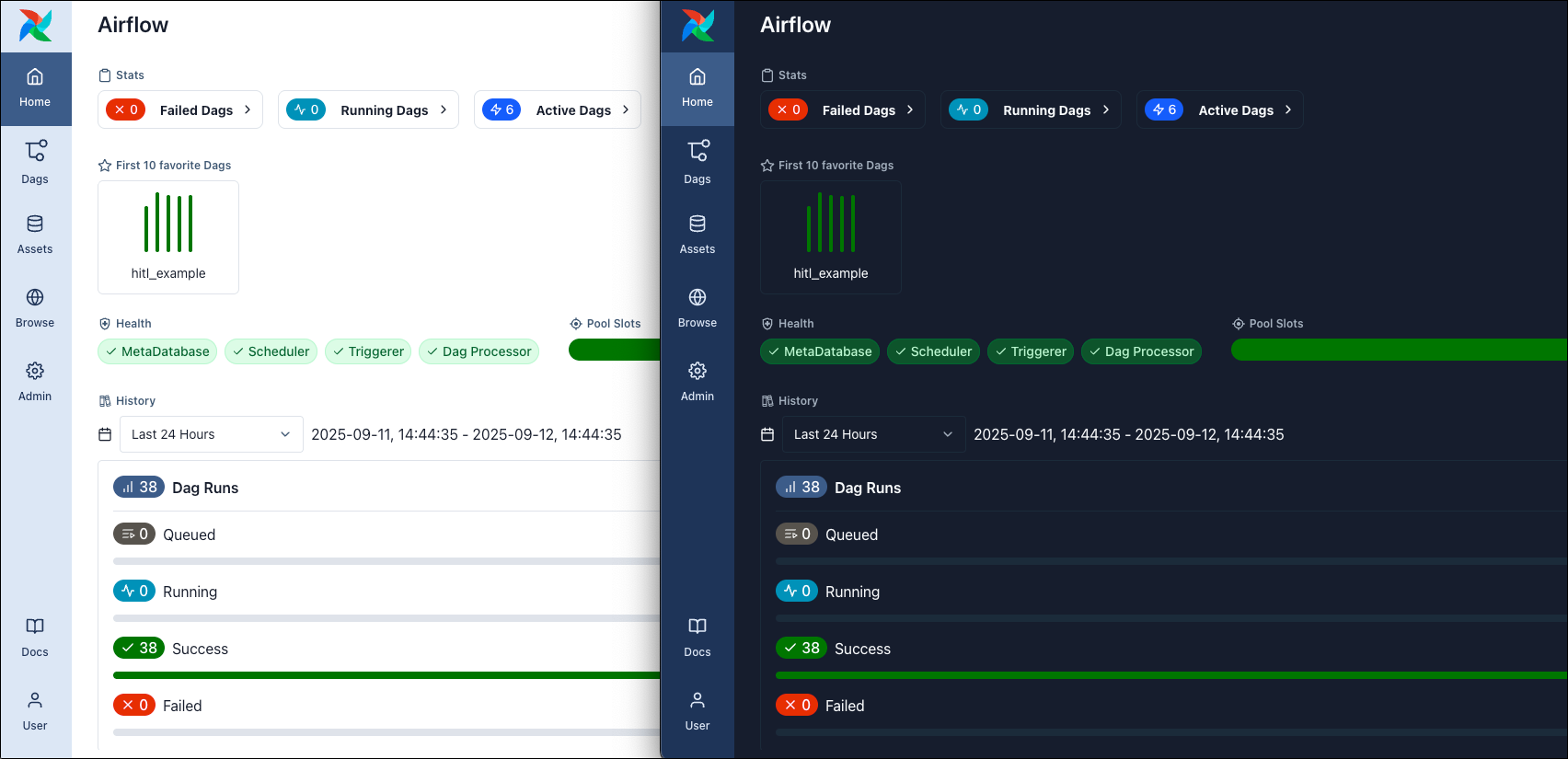
Совет. Переключение светлой и тёмной темы: User → Appearance.
Интерфейс Airflow особенно важен в таких сценариях:
- Наблюдаемость — обзор статуса DAG и задач в реальном времени. Использование видов Grid, Graph и Gantt для поиска узких мест, доступ к логам задач для разбора сбоев. При использовании ассетов для расписания DAG в UI также отображаются зависимости по данным между ассетами и задачами.
- Операционное управление — повседневные операции: пауза DAG, очистка задач, backfill, управление подключениями Airflow. UI делает управление пайплайнами доступным и для менее технических специалистов.
- Отладка — визуальная проверка структуры и зависимостей DAG при разработке. Просмотр отрендеренных шаблонов и XCom для диагностики проблем и ускорения разработки.
Примечание. Видеовведение в интерфейс Airflow см. в модуле Airflow: UI в Astronomer Academy.
Представления (Views)
Интерфейс Airflow организован в несколько основных представлений, доступных из панели навигации. В них есть отдельные экраны для мониторинга DAG и запусков, просмотра ассетов, просмотра объектов Airflow и управления окружением.
Интерфейс сделан интуитивным, но во многих представлениях есть возможности, о которых легко не узнать. Ниже — обзор основных представлений и акцент на отдельных функциях и продвинутых концепциях.
Важнейшие представления:
- Home/Dashboard — страница обзора экземпляра Airflow и быстрых ссылок на разные представления.
- Dags — список всех DAG в экземпляре. Отсюда можно открыть отдельный DAG и просмотреть его задачи и запуски.
- Assets — список всех ассетов в экземпляре. Отсюда можно открыть графы ассетов с зависимостями по данным между ассетами и DAG.
- Browse — доступ к журналу аудита, XCom и обязательным действиям для human-in-the-loop операторов.
- Admin — управление элементами вроде подключений, переменных и пулов Airflow.
Home/Dashboard
Представление Home — стартовая страница Airflow и общий дашборд всего окружения. На ней виден обзор статуса пайплайнов и состояния системы, чтобы быстро оценить экземпляр Airflow.

Представление Home состоит из нескольких виджетов:
- Stats — краткая сводка нагрузки: число активных DAG, выполняющихся и упавших экземпляров задач. Каждая цифра — кликабельная ссылка на предотфильтрованный список DAG.
- Favorites — список избранных DAG. Добавить DAG в избранное можно по клику на звёздочку рядом с именем в представлении DAG или на странице DAG.
- Health — общее состояние компонентов Airflow.
- Pool Slots — суммарное число слотов всех настроенных пулов и их загрузка.
- History — сводная статистика последних запусков DAG и экземпляров задач.
- Asset Events — список последних или самых старых событий ассетов.
Dags
Представление Dags — центральная панель управления всеми пайплайнами данных. В нём можно быстро оценить статус DAG, посмотреть последние запуски и выполнить основные операции.
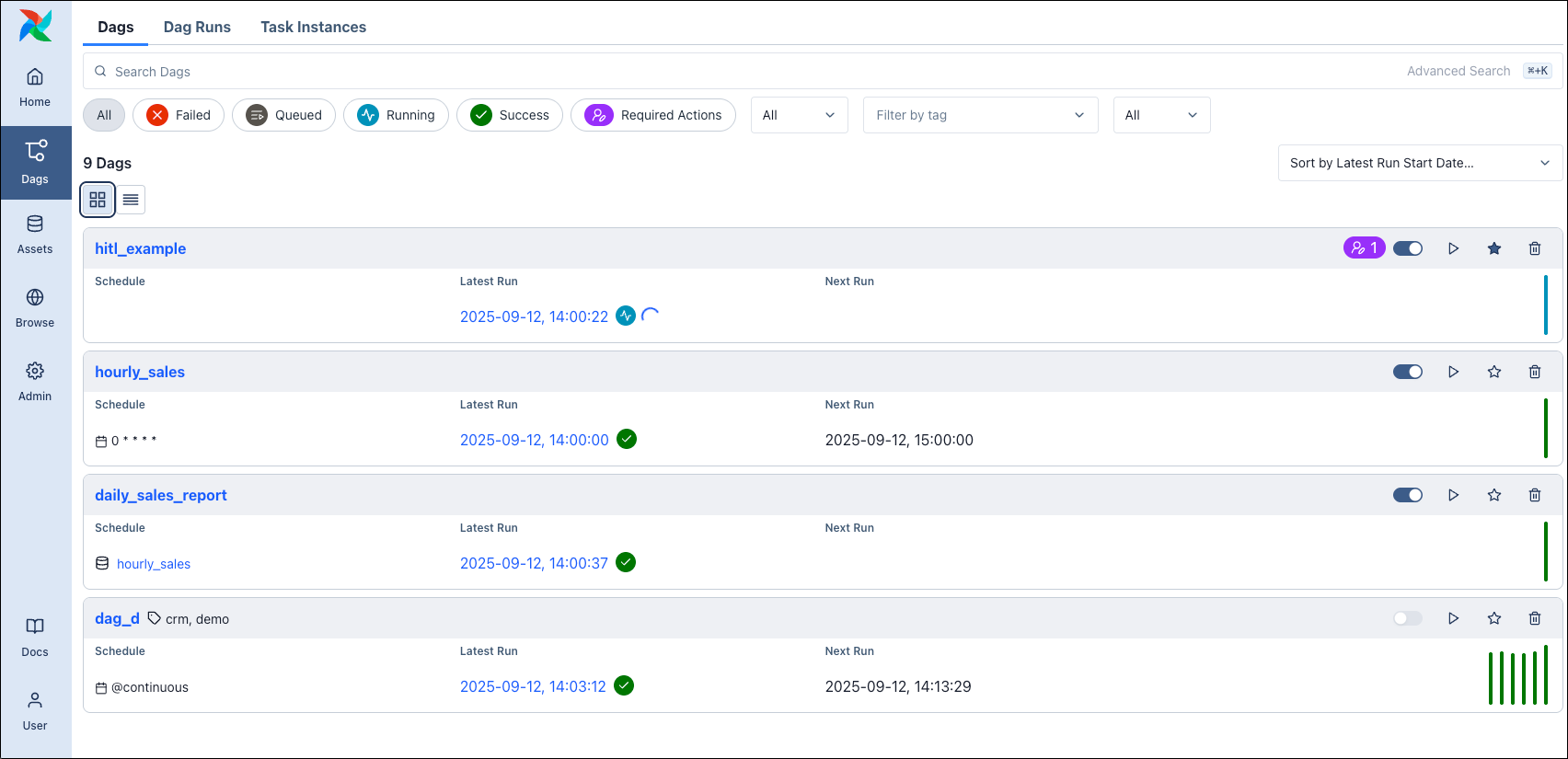
Здесь отображается доступный для поиска и фильтрации список всех DAG с основной метаинформацией:
- Schedule — DAG запускается по cron, по расписанию (timetable) или по обновлению ассетов.
- Next Run — когда запланирован следующий запуск.
- Latest Run — статус и дата последнего запуска.
- Human-in-the-Loop (HITL) — иконка показывается, если задача в запуске ждёт ввода пользователя.
- Tags — теги DAG для фильтрации и группировки.
- Actions — быстрые действия: пауза/снятие паузы, ручной запуск, добавление в избранное для отображения на Home, удаление.
В карточном виде также отображается история последних запусков в виде вертикальных полос. Высота полосы — длительность запуска, цвет — состояние, что помогает быстро замечать аномалии.
Для более компактного списка можно переключиться на списковый вид — таблица, удобная при большом числе DAG. Переключение между видами — под счётчиком общего числа DAG.
Совет. Горячие клавиши ⌘+K (или Ctrl+K в Windows/Linux) открывают расширенную строку поиска для быстрой фильтрации и навигации по сотням DAG без перезагрузки страницы.
Отдельный DAG
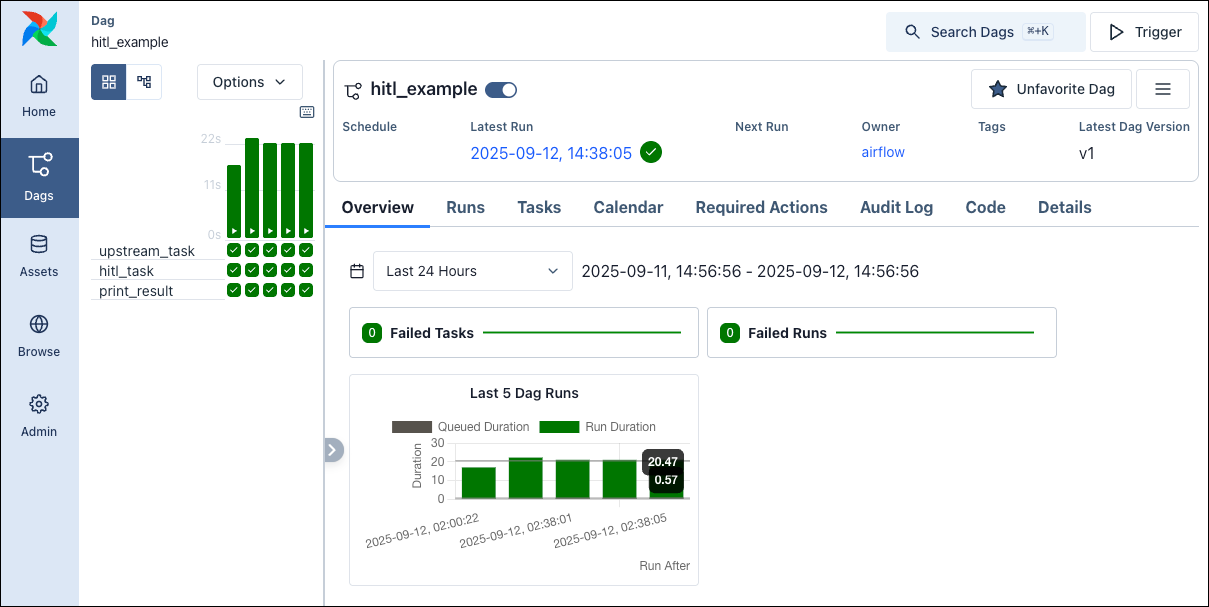
На странице отдельного DAG отображаются детали по выбранному DAG: запуски, экземпляры задач и обязательные действия (при использовании human-in-the-loop). Отсюда можно запустить backfill или переразобрать DAG.
Действия
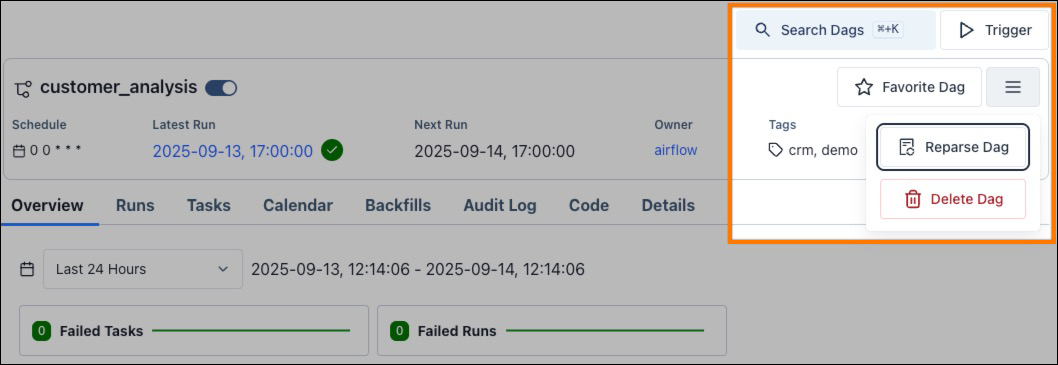
В правом верхнем углу страницы DAG расположены кнопки управления жизненным циклом: избранное, reparse, удаление. Кнопка Trigger — основной способ запуска запусков вне обычного расписания.
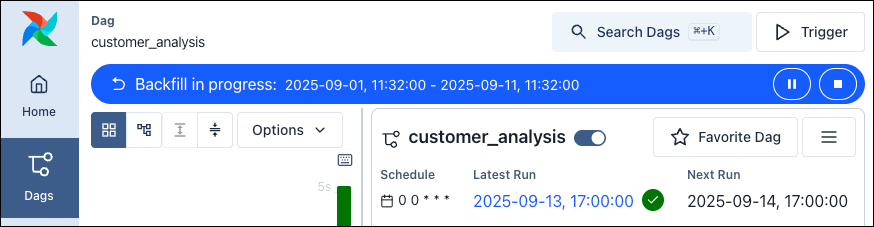
По нажатию Trigger открывается диалог: можно запустить один запуск DAG или операцию backfill. В обоих случаях в блоке Advanced options доступны дополнительные настройки. Для backfill задаётся диапазон дат и один из трёх вариантов переобработки.

Можно задать, идёт ли backfill в обратном направлении и к скольким активным запускам он применяется. Во время backfill вверху страницы DAG отображается полоса прогресса. Запуски, созданные backfill, в сетке помечаются отдельной иконкой.
Виды DAG
Две основные визуализации DAG (слева на странице DAG) — вид Grid с встроенной диаграммой Ганта и вид Graph.
В сетке отображаются предыдущие запуски DAG: длительность и результат по каждому экземпляру задачи. Столбец — один запуск DAG, ячейка — экземпляр задачи в этом запуске. Цвет ячейки — статус. Маленькая иконка воспроизведения у запуска означает ручной запуск, иконка ассета — запуск по обновлению ассета. Без иконки — запуск по расписанию.
Справа — вкладки с дополнительной информацией о выбранном в Grid или Graph DAG, запуске, задаче или экземпляре задачи.
Клик по верхней полосе запуска в Grid открывает диаграмму Ганта. Клик по ячейке задачи в Grid открывает логи задачи для быстрой отладки.
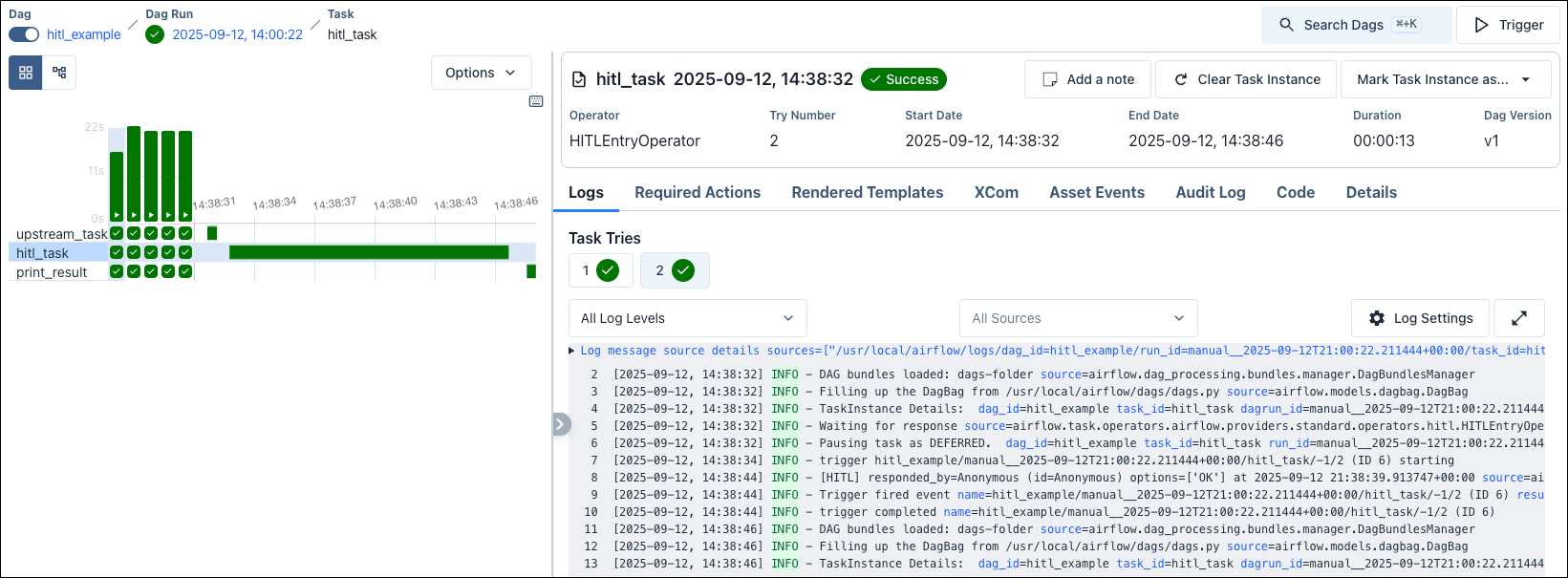
Совет. Диаграмма Ганта показывает один запуск DAG во времени: когда стартовала каждая задача, как долго выполнялась и где задачи шли параллельно. Удобна для поиска узких мест: длинные полосы — самые долгие задачи; их оптимизация может заметно сократить общее время запуска.
В левом верхнем углу переключаются виды Grid и Graph. Вид Graph отображает DAG, задачи и зависимости. Graph можно открыть со страницы DAG независимо от запусков или для конкретного запуска — тогда отображаются и состояния задач.
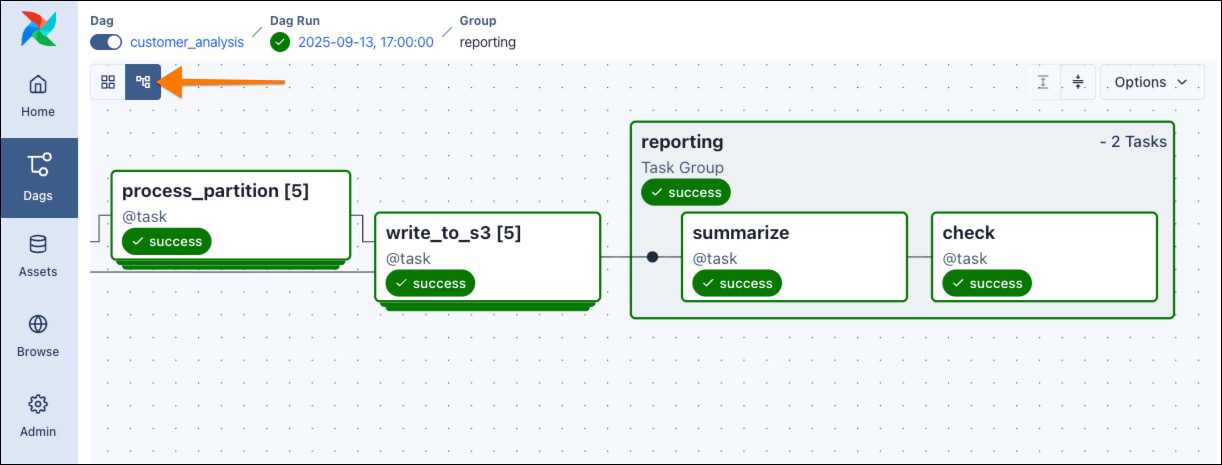
Совет. Клавиша g переключает между видами Graph и Grid.
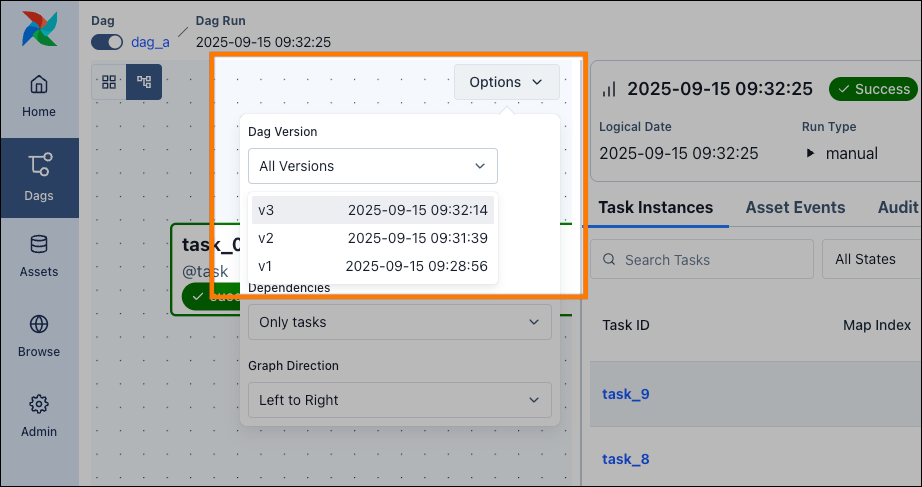
В меню Options вида Graph можно выбрать версию DAG и просмотреть историю DAG с задачами и зависимостями этой версии.
Вкладки
На странице отдельного DAG доступны вкладки:
- Overview — сводка по последним запускам и связанным событиям ассетов.
- Runs — список всех прошлых и активных запусков DAG с состоянием и длительностью.
- Tasks — информация по каждой задаче в DAG и её зависимостям.
- Calendar — история прошлых и будущих запланированных запусков в виде календарной сетки по месяцам.
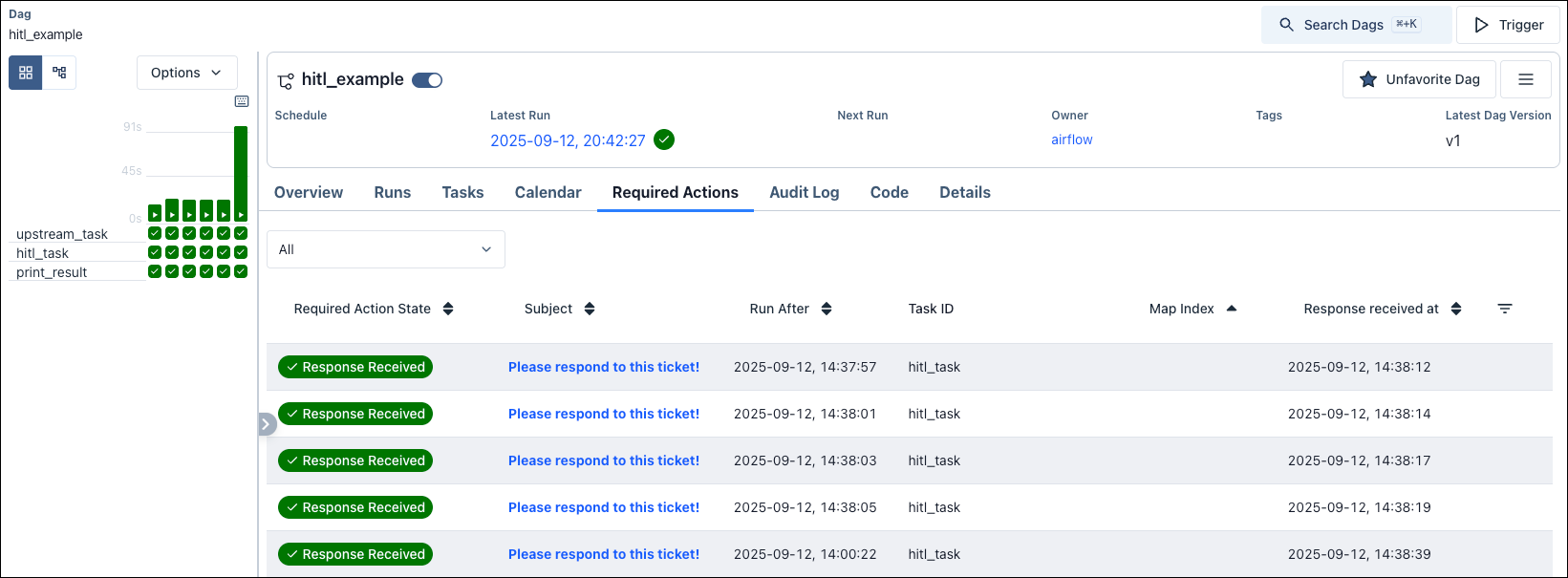
- Required Actions — задачи, приостановленные в ожидании ввода пользователя (human-in-the-loop).
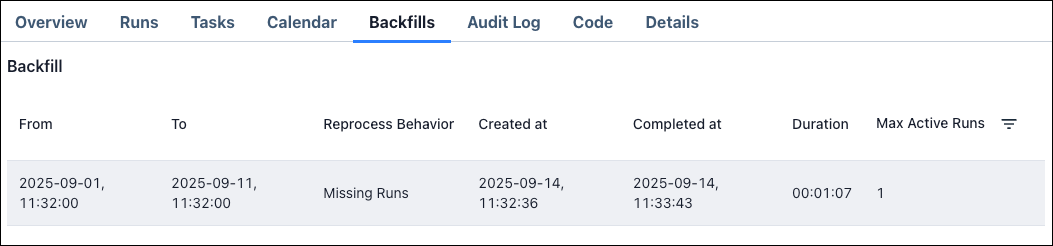
- Backfills — информация и логи по выполненным backfill.
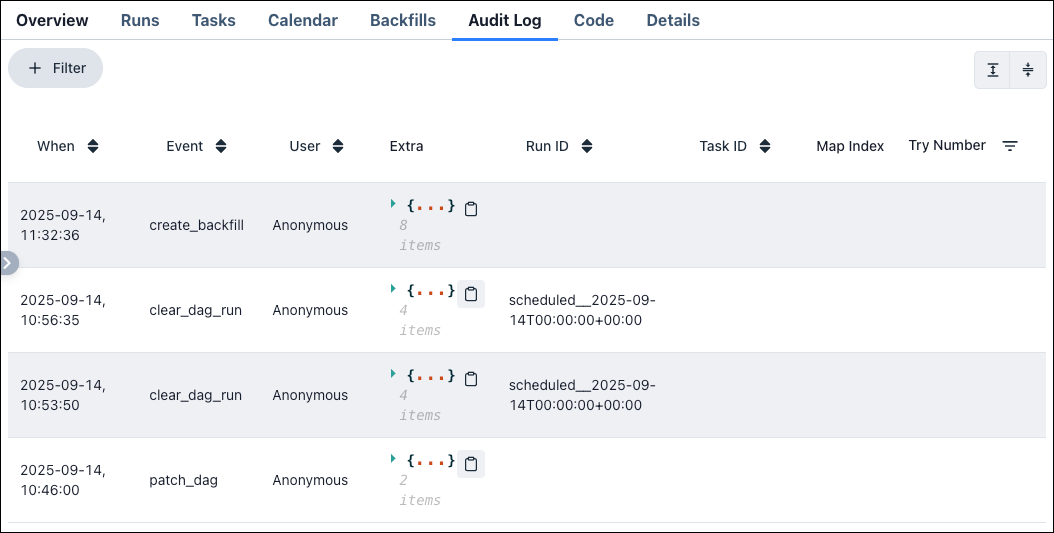
- Audit Log — журнал событий по DAG: запуски, очистки задач и т.д.
- Code — исходный Python-код текущей версии DAG.
- Details — метаданные DAG: владелец, теги, параметры и т.д.
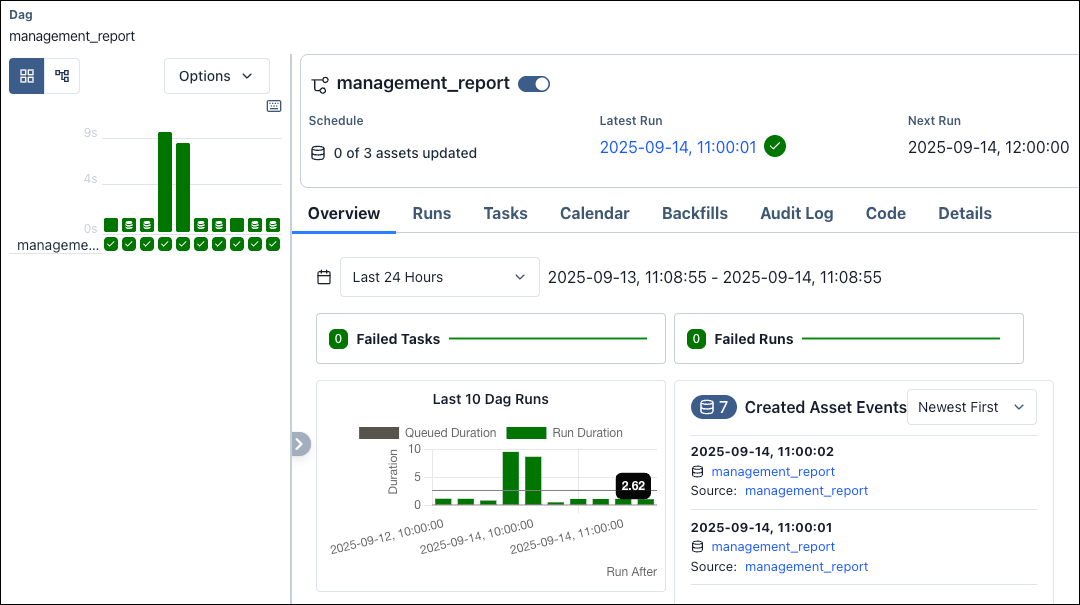
Overview
Вкладка Overview — базовая сводка по DAG: последние запуски и связанные события ассетов. Доступна фильтрация по периодам.
Runs
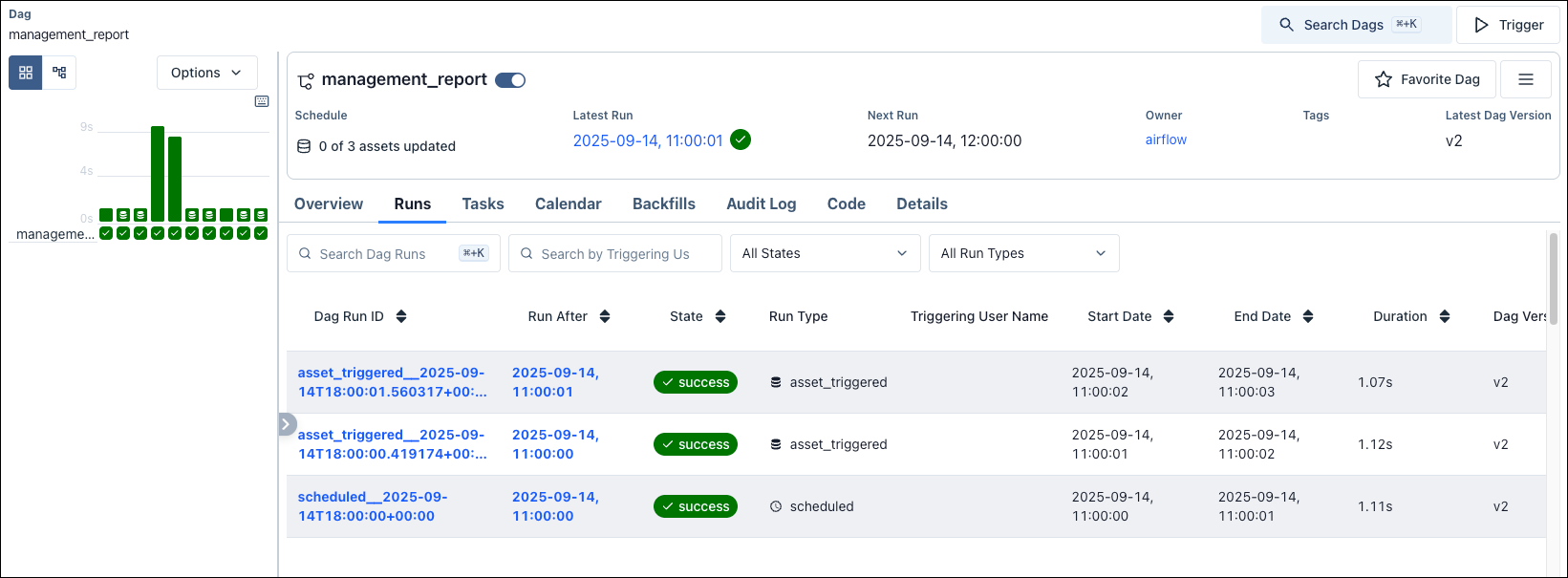
Вкладка Runs — список запусков с полями: run after date, состояние, тип запуска, пользователь, даты начала и окончания, длительность, версия DAG, дополнительные параметры. Фильтрация по состоянию и типу запуска. Клик по запуску открывает представление dag run.
Tasks
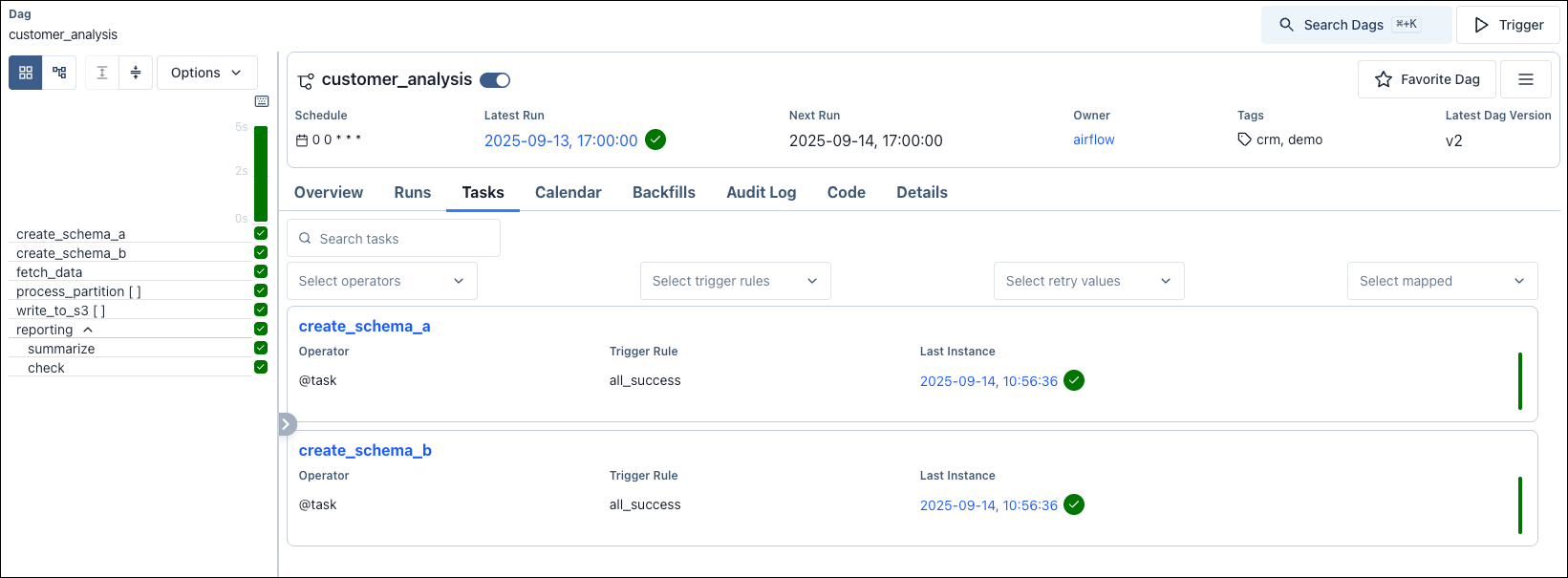
Вкладка Tasks — сведения по всем задачам DAG: имя, тип оператора, trigger rule, последний экземпляр задачи, диаграмма запусков. По клику на имя задачи открывается страница обзора задачи.
Calendar
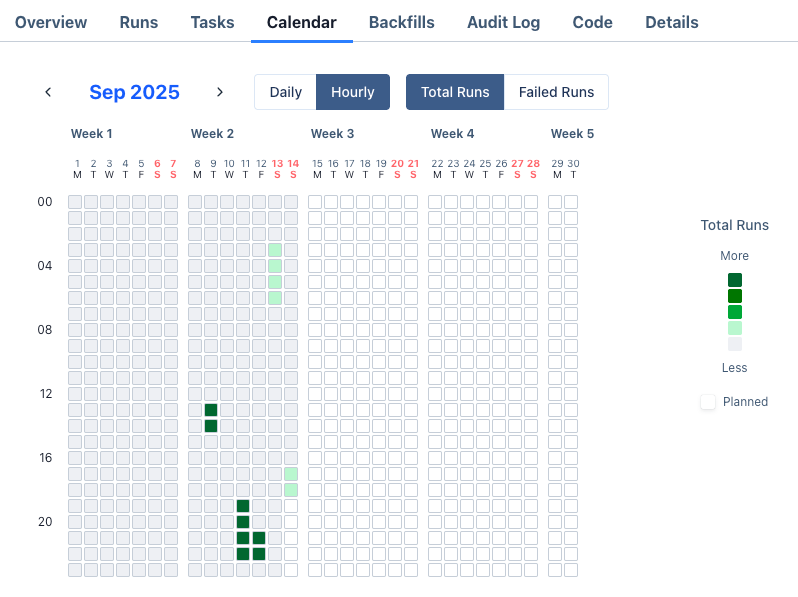
Вкладка Calendar — история запусков в долгосрочной перспективе: сетка по месяцам (почасовой вид) или по году (посуточный вид). Цвет ячейки показывает активность; интенсивность — число запусков за период.
Required Actions
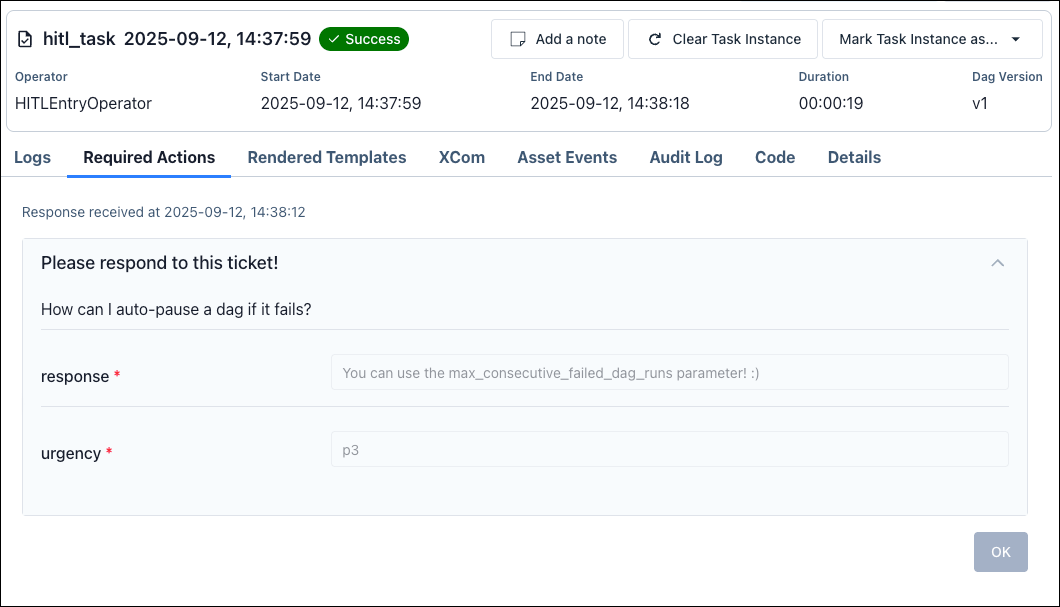
Вкладка Required Actions — для интерактивных сценариев с human-in-the-loop. Видна только у DAG с задачами, которые приостанавливаются в ожидании ввода. Список экземпляров задач, ожидающих действия или уже обработанных: состояние, тема (subject), Run After, map index для динамических задач, время ответа после выполнения действия. Клик по теме переводит на форму ввода ответа.
Backfills
Вкладка Backfills — сведения по backfill по этому DAG: период from/to, поведение переобработки, время создания и завершения, длительность, max active runs.
Audit Log
Вкладка Audit Log — события в окружении Airflow, связанные с выбранным DAG, запуском или экземпляром задачи.
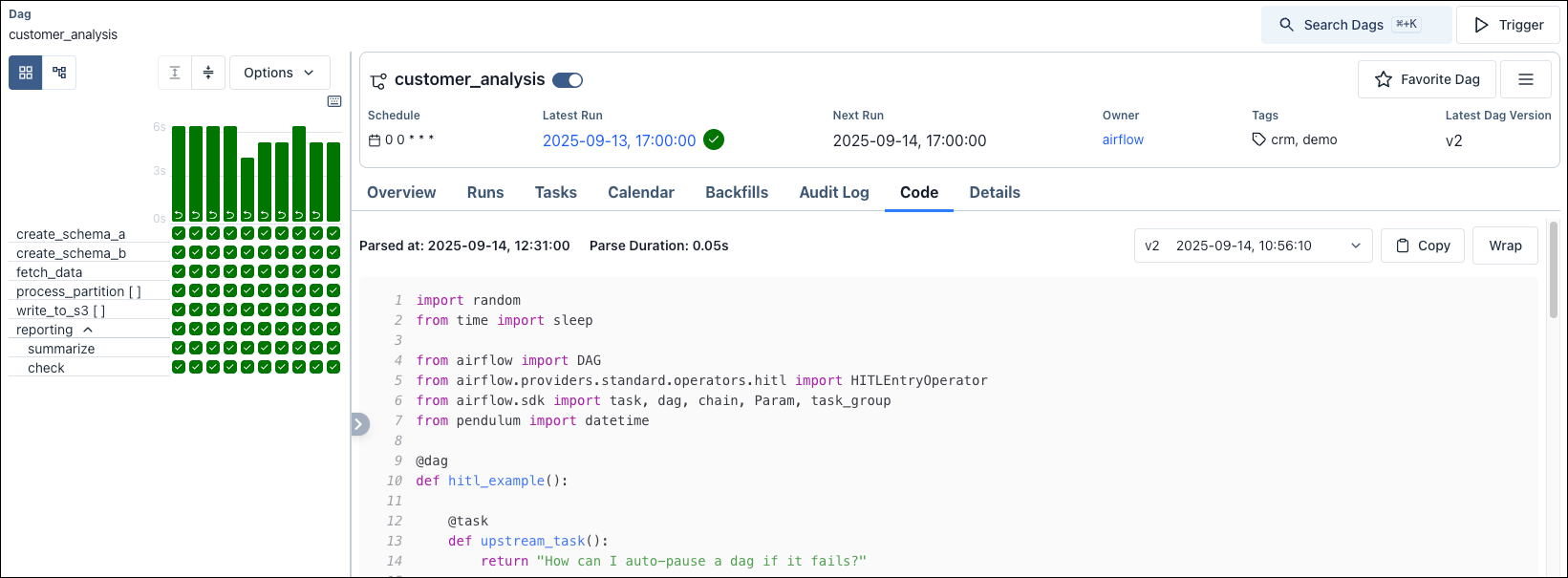
Code
Вкладка Code — просмотр кода DAG, дата и время последнего разбора. Можно выбрать версию DAG и скопировать код.
Details
Вкладка Details — метаданные DAG: ID, описание, часовой пояс, файл, время последнего разбора, информация о последней версии, start time, concurrency, max active runs/tasks, catchup, params и т.д.

Dag run
Представление dag run — один запуск DAG. Доступны вкладки, аналогичные представлению DAG:
- Task Instances — метаданные по каждому экземпляру задачи в этом запуске. Клик по task ID открывает детали экземпляра, включая логи и XCom.
- Required Actions — обязательные human-in-the-loop действия в этом запуске.
- Asset Events — исходные события ассетов с деталями.
- Audit Log — журнал аудита по этому запуску.
- Code — версия кода DAG, выполненная в этом запуске (важно для отладки прошлых запусков).
- Details — метаданные запуска.
В представлении dag run доступны действия: заметка к запуску, очистка (clear), пометить success или failed.
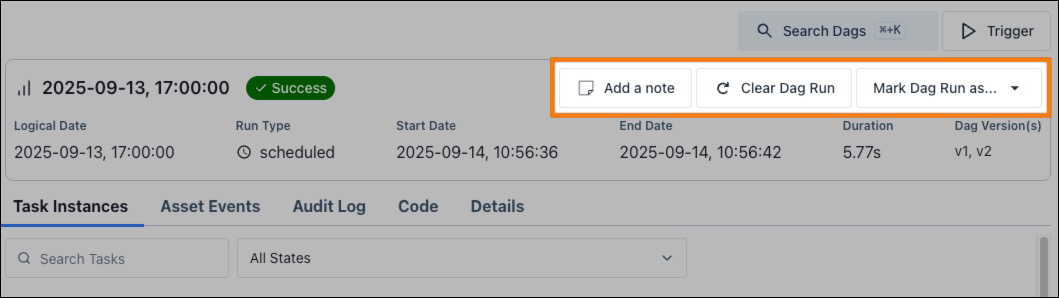
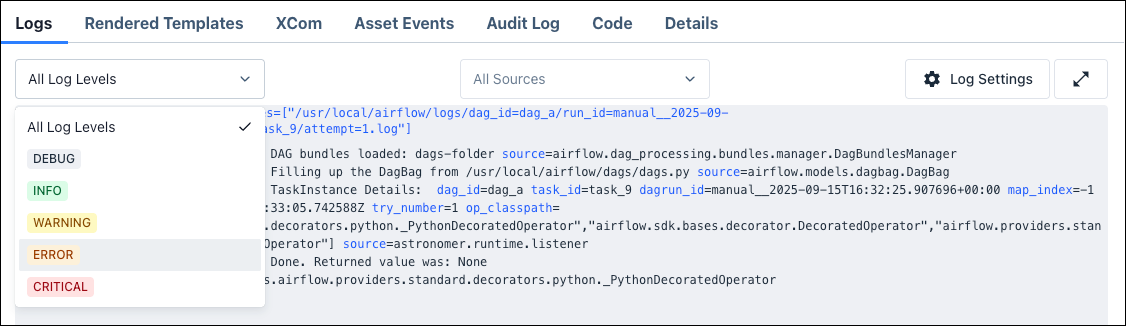
Выбор строки во вкладке Task Instances открывает представление отдельного Task Instance — самый детальный уровень отладки: один запуск одной задачи. В центре — вкладка Logs с логами этого запуска задачи. Логи с подсветкой синтаксиса и фильтром по уровню. Другие вкладки — например, данные, переданные в XCom.
Assets
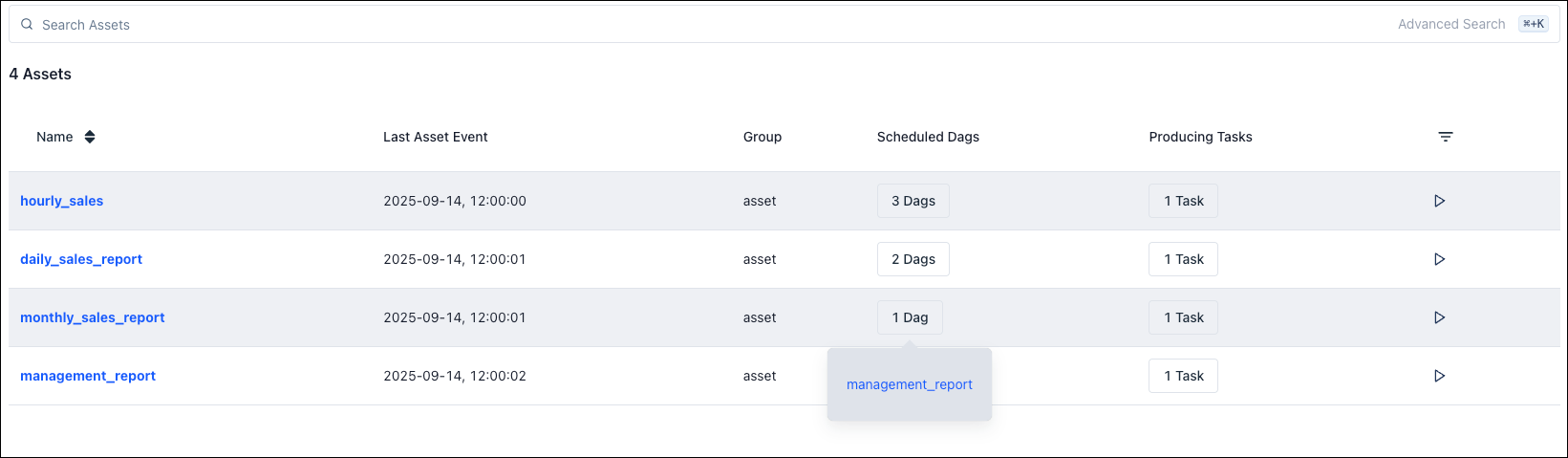
Вкладка Assets — список ассетов в экземпляре Airflow.
По умолчанию ассеты отображаются списком с основной информацией:
- Last Asset Event — дата последнего события ассета (свежесть данных).
- Group — группа ассета.
- Producing Tasks — задачи, обновляющие ассет.
- Scheduled dags — DAG, в расписании которых участвует этот ассет.
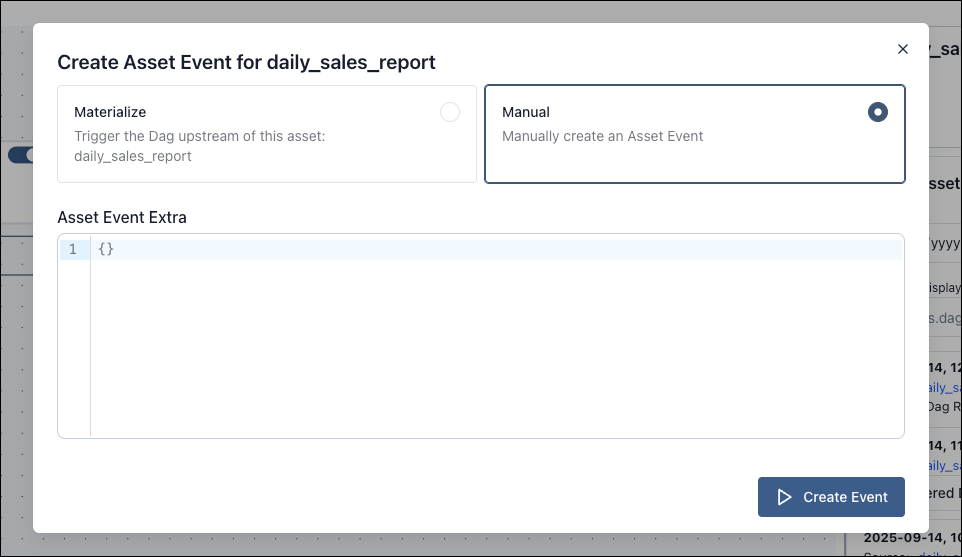
Из этого представления можно вручную создать событие ассета для тестов или для запуска data-aware сценария с одним или несколькими DAG.
Создать событие ассета можно двумя способами:
- Materialize — запуск производящей задачи этого ассета.
- Manual — создание события ассета без выполнения задачи, с возможностью добавить дополнительную информацию.
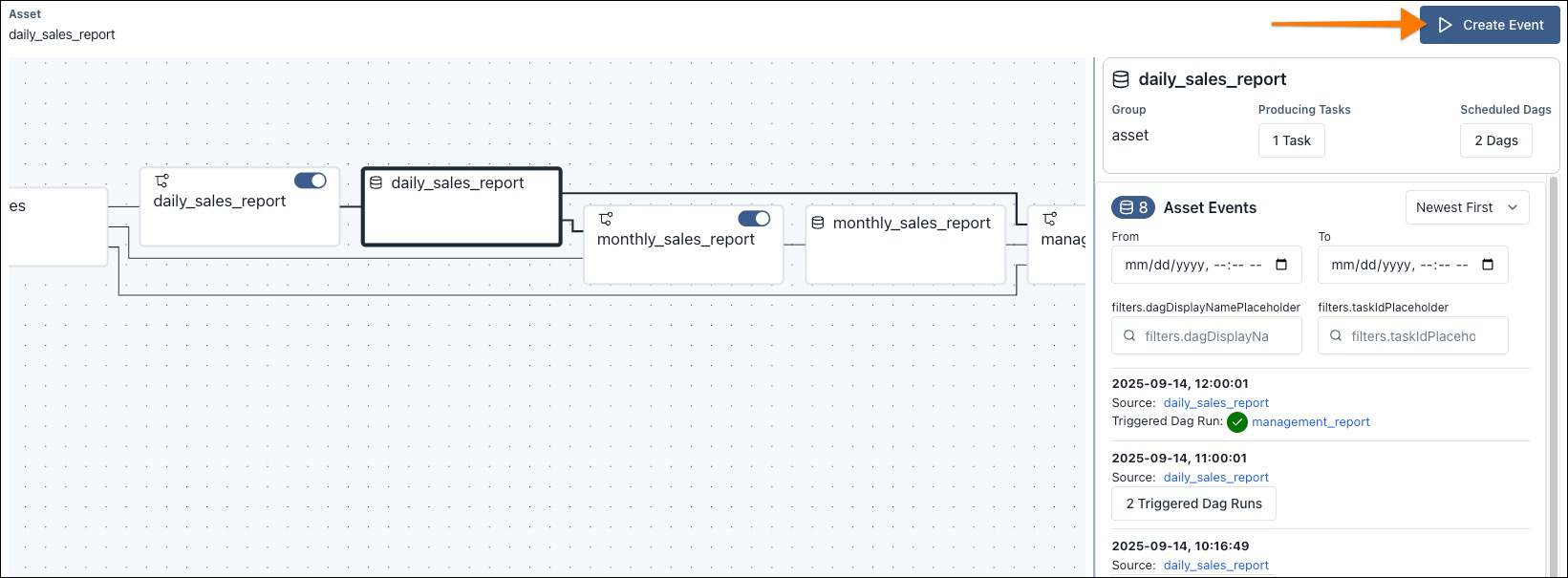
По клику на ассет открывается граф ассетов — зависимости между ассетами и DAG. Справа — детали по связанным событиям ассетов. Кнопка в правом верхнем углу графа также создаёт событие ассета.
Browse
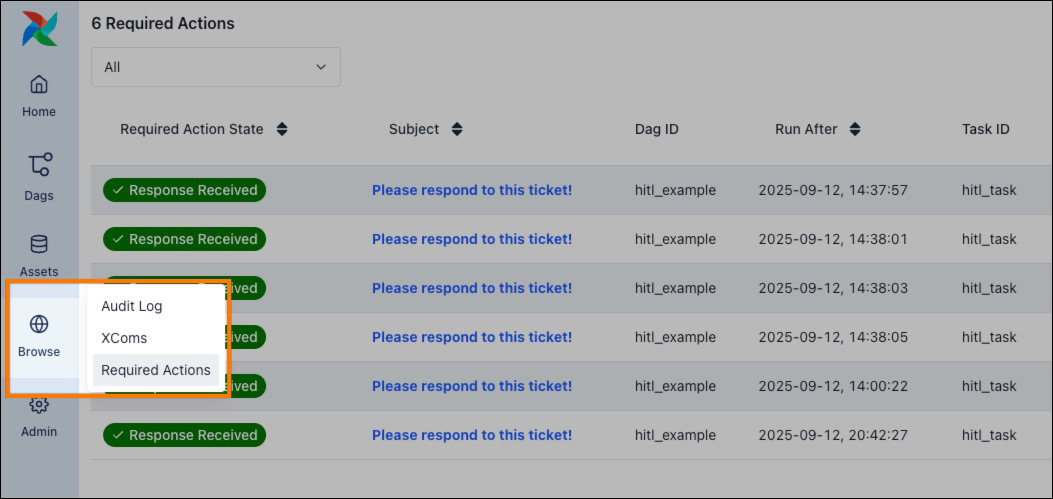
Вкладка Browse — журнал аудита, обязательные действия human-in-the-loop и XCom.
Журнал аудита перечисляет все залогированные события: время, пользователь, доп. информация по DAG и задаче.
XComs — централизованный просмотр XCom по всем задачам в окружении. Каждая запись: ключ, значение, экземпляр задачи (dag ID, run ID, task ID, map index).
Required Actions — глобальный список human-in-the-loop по всему экземпляру: ожидающие ввода и уже обработанные. Есть фильтр по состоянию. Клик по теме переводит на форму ответа.
Admin
Вкладка Admin — управление окружением, не привязанное к конкретному DAG:
- Connections — просмотр и управление подключениями Airflow.
- Variables — просмотр и управление переменными Airflow.
- Pools — просмотр и управление пулами Airflow.
- Plugins — просмотр плагинов Airflow.
- Providers — просмотр установленных провайдеров.
- Config — содержимое
airflow.cfg.
Инфо. Представление Config часто отключено из соображений безопасности. Поведение настраивается параметром api.expose_config.
Docs
Вкладка Docs — ссылки на внешние ресурсы Airflow: официальная документация, репозиторий на GitHub, REST API.
User
Нижняя иконка в навигации — User. Доступно:
- Выбор языка
- Переключение светлой/тёмной темы
- Вид по умолчанию (Graph)
- Часовой пояс экземпляра
- Выход
Заключение
В этом руководстве дан базовый обзор часто используемых возможностей интерфейса Airflow. От 2.x к 3.x интерфейс стал проще и понятнее.
Совет. Плагины Airflow позволяют расширять установку. В этом руководстве описано, как расширить UI с помощью плагинов.
Интерфейс Airflow развивается, сообщество продолжает улучшать UX и добавлять функции. Чтобы использовать новое, стоит регулярно обновлять окружение. Идеи и помощь в разработке приветствуются в сообществе Apache Airflow.